Domain tafv.de kaufen?
Wir ziehen mit dem Projekt
tafv.de um.
Sind Sie am Kauf der Domain
tafv.de interessiert?
domain@kv-gmbh.de · 0541-91531010
Domain tafv.de kaufen?
Wie folienmaster übernehmen?
Um Folienmaster zu übernehmen, öffnen Sie zunächst die Präsentation, die den gewünschten Folienmaster enthält. Gehen Sie dann zum Register "Ansicht" und wählen Sie "Folienmaster" aus. Nun können Sie den gewünschten Folienmaster auswählen und auf "Übernehmen" klicken. Dadurch wird der ausgewählte Folienmaster auf alle Folien in Ihrer Präsentation angewendet. Vergessen Sie nicht, Ihre Änderungen zu speichern, bevor Sie die Präsentation schließen. **
Was ist der folienmaster?
Der Folienmaster ist eine Funktion in Präsentationsprogrammen wie Microsoft PowerPoint oder Google Slides, die es ermöglicht, das Design und Layout aller Folien in einer Präsentation zentral zu steuern. Auf dem Folienmaster können Elemente wie Hintergrundfarben, Schriftarten, Logos und Platzhalter für Text und Bilder festgelegt werden. Änderungen, die auf dem Folienmaster vorgenommen werden, werden automatisch auf alle Folien in der Präsentation übertragen. Dies erleichtert die Konsistenz im Design und spart Zeit bei der Gestaltung von Präsentationen. Der Folienmaster kann auch dazu verwendet werden, um Präsentationen ein einheitliches Erscheinungsbild zu verleihen und das Branding eines Unternehmens oder einer Organisation zu stärken. **

Ähnliche Suchbegriffe für Folienmaster
Top-Angebote
Produkte zum Begriff Folienmaster:
-
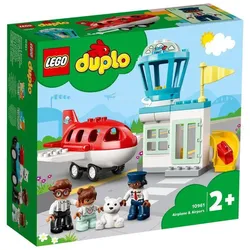
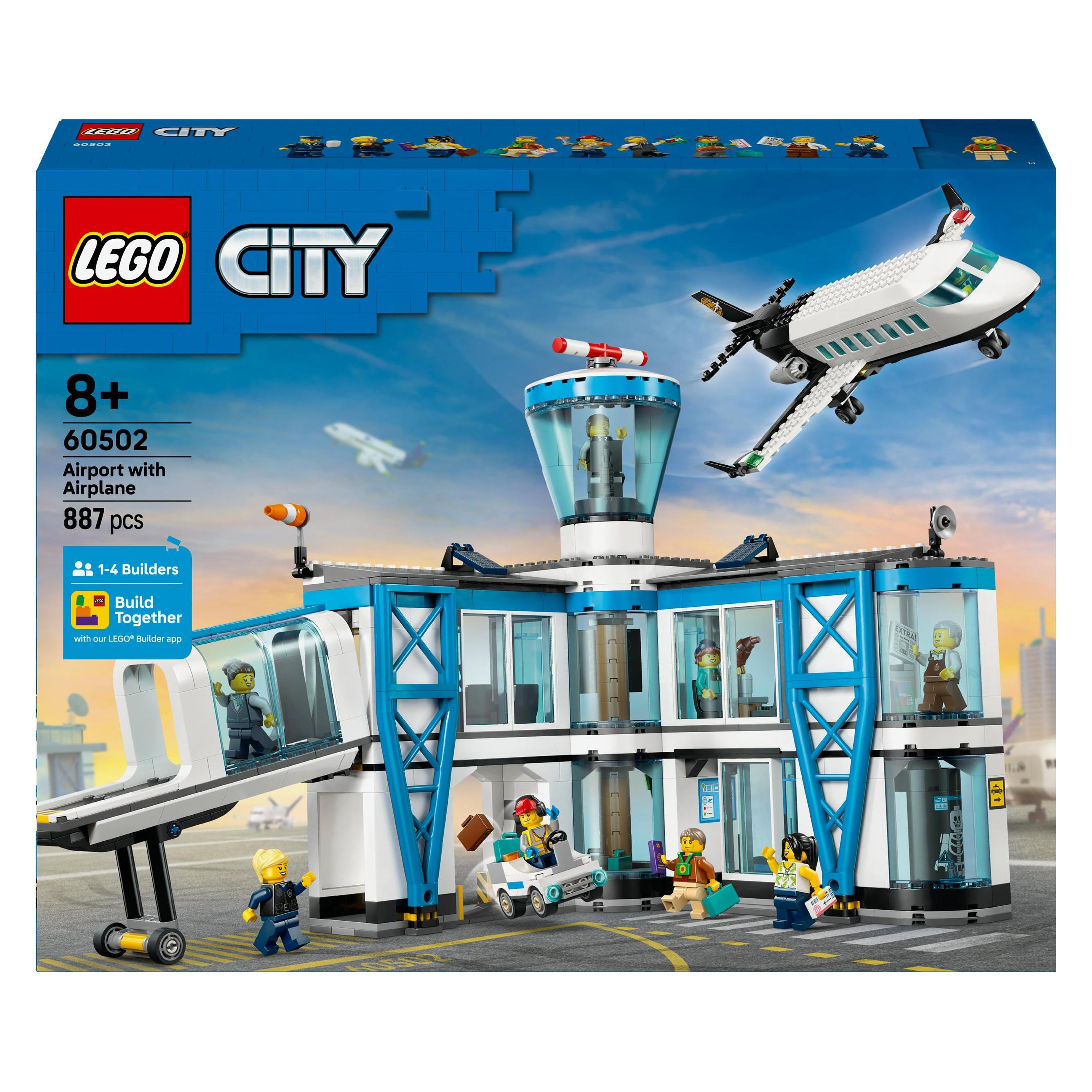
LEGO® DUPLO® 10961 Flugzeug & FlughafenLEGO® DUPLO® Flugzeug und Flughafen (10961) lässt Kleinkinder jeden Tag zu einem anderen Reiseziel aufbrechen und regt die Fantasie an.Gehe mit deinem Kind auf spannende FlugreisenStelle die spannenden Abenteuer nach, die eine Familie an Bord eines Flugzeugs erlebt. Begleite einen Vater und seine Tochter auf einen Flug zu Verwandten und Freunden. Das Dach des Fliegers kann man abnehmen, um besser im Flugzeug spielen zu können. Der Flughafen verfügt über eine aufklappbare Tür, einen rotierenden Tower und eine Gepäckrutsche. Und bei deiner Ankunft erwarten dich dicke Umarmungen!Entwicklungsförderndes Spielzeug für KleinkinderMit LEGO DUPLO Spielzeug lernen Vorschulkinder ganz spielerisch. LEGO DUPLO Spielsets lassen Eltern und Kleinkinder miteinander spielen und wichtige Entwicklungsschritte gemeinsam erleben. • LEGO® DUPLO® Flugzeug und Flughafen (10961) ist das perfekte Set, um die Fantasie deines Kindes anzuregen und jeden Tag gemeinsam zu einem anderen Reiseziel aufzubrechen. • Beinhaltet drei LEGO DUPLO Figuren – Vater, Mädchen und Pilot – ein Flugzeug mit abnehmbarem Dach und einen rotierenden Tower mit Gepäckrutsche. • Ein Teddybär, eine Flagge und ein aufklappbarer Koffer ermöglichen besonders realistische Flugreisen. • Fantasievolle Geschichten über Flugreisen und Familienzusammenkünfte lassen Eltern und Vorschulkinder tolle Abenteuer, spannende Aktivitäten und wichtige Entwicklungsschritte gemeinsam erleben. • Du suchst nach einem lustigen Flugreisen-Spielset für ein Kleinkind ab 2 Jahren? LEGO® DUPLO® Flugzeug und Flughafen regt die Fantasie der Kinder an! • Das Flugzeug ist 22 cm hoch, 38 cm breit und 29 cm tief. Für weitere fantasievolle Spielmöglichkeiten lässt sich das Modell mühelos mit anderen LEGO® DUPLO® Sets kombinieren. • Die anschauliche Bauanleitung beinhaltet eine lustige Bildergeschichte mit Elementen aus dem Set. Das Vergnügen beschränkt sich somit nicht nur auf das kreative Bauen. • Alle LEGO® DUPLO® Spielsets enthalten fantasievolle entwicklungsfördernde Funktionen und geben den Eltern die Möglichkeit, gemeinsam mit ihren Kindern zu spielen. • LEGO® DUPLO® Spielsets entsprechen bereits seit 1969 den strengen Qualitätsstandards der Branche, damit kleine Finger die Modelle leicht greifen, zielgenau platzieren und wieder trennen können. • LEGO® DUPLO® Steine und Teile werden Fall-, Hitze-, Druck- und Torsionstests unterzogen und gründlich analysiert, damit sie die strengen Standards für Kindersicherheit erfüllen.79,99 €*Versand: 0,00 €Sichere Weiterleitung zum Anbieter
-
Für was ist der folienmaster?
Der Folienmaster in Präsentationsprogrammen wie PowerPoint oder Keynote dient dazu, das Design und Layout aller Folien in einer Präsentation einheitlich zu gestalten. Auf dem Folienmaster können Elemente wie Hintergrundfarben, Schriftarten, Logos und Platzhalter für Text und Bilder festgelegt werden. Dies ermöglicht es, schnell und einfach eine konsistente und professionelle Präsentation zu erstellen, ohne jedes einzelne Slide individuell gestalten zu müssen. Durch die Verwendung des Folienmasters wird auch sichergestellt, dass Änderungen am Design der Präsentation einfach und effizient umgesetzt werden können, da sie automatisch auf alle Folien übertragen werden. Insgesamt erleichtert der Folienmaster die Gestaltung und Bearbeitung von Präsentationen und sorgt für ein ansprechendes und professionelles Erscheinungsbild. **
-
Wie ändere ich den folienmaster?
Um den Folienmaster in PowerPoint zu ändern, klicke auf die Registerkarte "Ansicht" und wähle dort "Folienmaster" aus. Dort kannst du das Layout, die Schriftarten, Farben und Hintergründe für alle Folien in deiner Präsentation anpassen. Du kannst auch neue Platzhalter hinzufügen oder bestehende löschen. Vergiss nicht, nachdem du deine Änderungen vorgenommen hast, den Folienmaster zu speichern, damit sie auf alle Folien in deiner Präsentation angewendet werden. **
-
Wo finde ich den folienmaster?
Der Folienmaster ist in den meisten Präsentationsprogrammen wie Microsoft PowerPoint oder Google Slides in der Menüleiste oben zu finden. Du kannst auf den Reiter "Ansicht" klicken und dort die Option "Folienmaster" auswählen. Alternativ kannst du auch auf das Symbol für den Folienmaster in der Symbolleiste klicken, falls es dort angezeigt wird. Der Folienmaster ermöglicht es dir, das Design und Layout deiner Präsentation global zu ändern, indem du Einstellungen für Schriftarten, Farben, Hintergründe und Platzhalter festlegst. Wenn du den Folienmaster nicht finden kannst, kannst du auch in der Hilfe-Funktion des Programms nach "Folienmaster" suchen, um genaue Anweisungen zu erhalten. **
-
Wie kann ich folienmaster ändern?
Um den Folienmaster in PowerPoint zu ändern, musst du zuerst auf die Registerkarte "Ansicht" klicken. Dort findest du die Option "Folienmaster". Wenn du darauf klickst, öffnet sich der Folienmaster, in dem du das Layout und das Design der Folien anpassen kannst. Du kannst die Platzierung von Text, Grafiken und anderen Elementen ändern, Hintergrundbilder hinzufügen oder entfernen und Farben und Schriftarten anpassen. Nachdem du deine Änderungen vorgenommen hast, kannst du den Folienmaster speichern und auf alle Folien in deiner Präsentation anwenden. **
Wo ist der folienmaster PowerPoint?
Der Folienmaster in PowerPoint befindet sich normalerweise im Register "Ansicht" oben in der Menüleiste. Wenn du auf "Ansicht" klickst, erscheint ein Dropdown-Menü, in dem du die Option "Folienmaster" auswählen kannst. Alternativ kannst du auch die Tastenkombination "Alt + Shift + M" verwenden, um direkt zum Folienmaster zu gelangen. Dort kannst du das Layout und das Design deiner Folien anpassen, um ein konsistentes Erscheinungsbild für deine Präsentation zu erstellen. Hast du noch weitere Fragen dazu? **
Wie arbeite ich mit dem folienmaster?
Um mit dem Folienmaster zu arbeiten, öffnen Sie zuerst Ihre Präsentation und klicken Sie auf die Registerkarte "Ansicht". Dort finden Sie die Option "Folienmaster". Im Folienmaster können Sie das Layout und das Design Ihrer Präsentation anpassen, wie z.B. Hintergrundfarben, Schriftarten und Platzhalter für Text und Bilder. Sie können auch neue Layouts hinzufügen oder vorhandene Layouts bearbeiten. Vergessen Sie nicht, Änderungen im Folienmaster zu speichern, damit sie auf alle Folien Ihrer Präsentation angewendet werden. Am Ende können Sie den Folienmaster verlassen und Ihre Präsentation mit den neuen Einstellungen verwenden. **
Top-Angebote
Produkte zum Begriff Folienmaster:
-
Webinarvideo: PowerPoint-Workshop 2/4 - Der FolienmasterEine Aufzeichnung des Webinars "PowerPoint Workshop - Der Folienmaster" mit Thomas Dettweiler. Teil 2/4 - Der Folienmaster: Präsentieren Sie im eigenen CI - Erstellen Sie in PowerPoint eigene Vorlagen und Designs. In diesem Webinar zeigen wir Ihnen, wie Sie die einzelnen Folien nach Ihren Ideen/Vorgaben gestalten bzw. erstellen können. Wir entwickeln neue Schablonen, die Sie in Ihren Vortrag einbauen können, zeigen Ihnen die Macht und Möglichkeiten des Folienmasters. Kennt man die Möglichkeiten dieser PowerPoint-Funktion können Sie eine komplette Präsentation mit wenigen Mausklicks komplett umgestalten und modernisieren. Weitere Inhalte Das Grundprinzip Folienmaster Änderung der Standardlayouts (Größe und Position der Platzhalter, Schriftart, Schriftfarbe, Aufzählungszeichen, Fußzeile etc.) Erstellung einer eigenen neuen Schablone/Layout Erstellung eines kompletten Schab...19,00 €*Versand: 0,00 €Sichere Weiterleitung zum Anbieter
-
LEGO® DUPLO® 10961 Flugzeug & FlughafenLEGO® DUPLO® Flugzeug und Flughafen (10961) lässt Kleinkinder jeden Tag zu einem anderen Reiseziel aufbrechen und regt die Fantasie an.Gehe mit deinem Kind auf spannende FlugreisenStelle die spannenden Abenteuer nach, die eine Familie an Bord eines Flugzeugs erlebt. Begleite einen Vater und seine Tochter auf einen Flug zu Verwandten und Freunden. Das Dach des Fliegers kann man abnehmen, um besser im Flugzeug spielen zu können. Der Flughafen verfügt über eine aufklappbare Tür, einen rotierenden Tower und eine Gepäckrutsche. Und bei deiner Ankunft erwarten dich dicke Umarmungen!Entwicklungsförderndes Spielzeug für KleinkinderMit LEGO DUPLO Spielzeug lernen Vorschulkinder ganz spielerisch. LEGO DUPLO Spielsets lassen Eltern und Kleinkinder miteinander spielen und wichtige Entwicklungsschritte gemeinsam erleben. • LEGO® DUPLO® Flugzeug und Flughafen (10961) ist das perfekte Set, um die Fantasie deines Kindes anzuregen und jeden Tag gemeinsam zu einem anderen Reiseziel aufzubrechen. • Beinhaltet drei LEGO DUPLO Figuren – Vater, Mädchen und Pilot – ein Flugzeug mit abnehmbarem Dach und einen rotierenden Tower mit Gepäckrutsche. • Ein Teddybär, eine Flagge und ein aufklappbarer Koffer ermöglichen besonders realistische Flugreisen. • Fantasievolle Geschichten über Flugreisen und Familienzusammenkünfte lassen Eltern und Vorschulkinder tolle Abenteuer, spannende Aktivitäten und wichtige Entwicklungsschritte gemeinsam erleben. • Du suchst nach einem lustigen Flugreisen-Spielset für ein Kleinkind ab 2 Jahren? LEGO® DUPLO® Flugzeug und Flughafen regt die Fantasie der Kinder an! • Das Flugzeug ist 22 cm hoch, 38 cm breit und 29 cm tief. Für weitere fantasievolle Spielmöglichkeiten lässt sich das Modell mühelos mit anderen LEGO® DUPLO® Sets kombinieren. • Die anschauliche Bauanleitung beinhaltet eine lustige Bildergeschichte mit Elementen aus dem Set. Das Vergnügen beschränkt sich somit nicht nur auf das kreative Bauen. • Alle LEGO® DUPLO® Spielsets enthalten fantasievolle entwicklungsfördernde Funktionen und geben den Eltern die Möglichkeit, gemeinsam mit ihren Kindern zu spielen. • LEGO® DUPLO® Spielsets entsprechen bereits seit 1969 den strengen Qualitätsstandards der Branche, damit kleine Finger die Modelle leicht greifen, zielgenau platzieren und wieder trennen können. • LEGO® DUPLO® Steine und Teile werden Fall-, Hitze-, Druck- und Torsionstests unterzogen und gründlich analysiert, damit sie die strengen Standards für Kindersicherheit erfüllen.79,99 €*Versand: 0,00 €Sichere Weiterleitung zum Anbieter
-
Wie folienmaster übernehmen?
Um Folienmaster zu übernehmen, öffnen Sie zunächst die Präsentation, die den gewünschten Folienmaster enthält. Gehen Sie dann zum Register "Ansicht" und wählen Sie "Folienmaster" aus. Nun können Sie den gewünschten Folienmaster auswählen und auf "Übernehmen" klicken. Dadurch wird der ausgewählte Folienmaster auf alle Folien in Ihrer Präsentation angewendet. Vergessen Sie nicht, Ihre Änderungen zu speichern, bevor Sie die Präsentation schließen. **
-
Was ist der folienmaster?
Der Folienmaster ist eine Funktion in Präsentationsprogrammen wie Microsoft PowerPoint oder Google Slides, die es ermöglicht, das Design und Layout aller Folien in einer Präsentation zentral zu steuern. Auf dem Folienmaster können Elemente wie Hintergrundfarben, Schriftarten, Logos und Platzhalter für Text und Bilder festgelegt werden. Änderungen, die auf dem Folienmaster vorgenommen werden, werden automatisch auf alle Folien in der Präsentation übertragen. Dies erleichtert die Konsistenz im Design und spart Zeit bei der Gestaltung von Präsentationen. Der Folienmaster kann auch dazu verwendet werden, um Präsentationen ein einheitliches Erscheinungsbild zu verleihen und das Branding eines Unternehmens oder einer Organisation zu stärken. **
-
Für was ist der folienmaster?
Der Folienmaster in Präsentationsprogrammen wie PowerPoint oder Keynote dient dazu, das Design und Layout aller Folien in einer Präsentation einheitlich zu gestalten. Auf dem Folienmaster können Elemente wie Hintergrundfarben, Schriftarten, Logos und Platzhalter für Text und Bilder festgelegt werden. Dies ermöglicht es, schnell und einfach eine konsistente und professionelle Präsentation zu erstellen, ohne jedes einzelne Slide individuell gestalten zu müssen. Durch die Verwendung des Folienmasters wird auch sichergestellt, dass Änderungen am Design der Präsentation einfach und effizient umgesetzt werden können, da sie automatisch auf alle Folien übertragen werden. Insgesamt erleichtert der Folienmaster die Gestaltung und Bearbeitung von Präsentationen und sorgt für ein ansprechendes und professionelles Erscheinungsbild. **
-
Wie ändere ich den folienmaster?
Um den Folienmaster in PowerPoint zu ändern, klicke auf die Registerkarte "Ansicht" und wähle dort "Folienmaster" aus. Dort kannst du das Layout, die Schriftarten, Farben und Hintergründe für alle Folien in deiner Präsentation anpassen. Du kannst auch neue Platzhalter hinzufügen oder bestehende löschen. Vergiss nicht, nachdem du deine Änderungen vorgenommen hast, den Folienmaster zu speichern, damit sie auf alle Folien in deiner Präsentation angewendet werden. **
Ähnliche Suchbegriffe für Folienmaster
-
PLAYMOBIL® 71153 City Action Flughafen mit Flugzeug und TowerPLAYMOBIL® 71153 Flughafen mit Flugzeug und Tower Inhalt des Sets: 1x PLAYMOBIL-Flugzeug (ca. 41 x 44 x 15 cm) 1x Tower (ca. 24 x 15 x 16 cm) 1x Flughafengebäude (ca. 46,5 x 23 x 18,5 cm) 1x PLAYMOBIL-Pilot 1x PLAYMOBIL-Flugbegleiter 6x Passagiere 135x Zubehörteile Material: Kunststoff, in nachhaltiger E-Commerce-Verpackung (faltbarer Karton). Gesamtgewicht: 1659 g. Hauptmerkmale: Flughafen mit Tower: Inklusive Kontrollzentrum, Check-in und Sicherheitskontrolle für ein authentisches Spielerlebnis. Flugzeug: Mit 360° drehbaren Rädern und abnehmbarem Dach für einfachen Zugang zum Innenraum. Interaktive Elemente: Drehbare Monitore und verstellbare Kameras am Flughafen sorgen für zusätzlichen Spielspaß. Perfekt für Kinder ab 4 Jahren: ; Einfacher Zusammenbau: Dank nummerierter Tüten und einer detaillierten Anleitung, die gemeinsam mit den Eltern genutzt werden kann. ; Hochwertiges Design: Langlebig und robust, ideal für den täglichen Spielspaß. ; Leichte Reinigung: Teile (ohne Aufkleber) können unter fließendem Wasser ohne Chemikalien gereinigt werden.89,99 €*Versand: 5,99 €Sichere Weiterleitung zum Anbieter
-
Wo finde ich den folienmaster?
Der Folienmaster ist in den meisten Präsentationsprogrammen wie Microsoft PowerPoint oder Google Slides in der Menüleiste oben zu finden. Du kannst auf den Reiter "Ansicht" klicken und dort die Option "Folienmaster" auswählen. Alternativ kannst du auch auf das Symbol für den Folienmaster in der Symbolleiste klicken, falls es dort angezeigt wird. Der Folienmaster ermöglicht es dir, das Design und Layout deiner Präsentation global zu ändern, indem du Einstellungen für Schriftarten, Farben, Hintergründe und Platzhalter festlegst. Wenn du den Folienmaster nicht finden kannst, kannst du auch in der Hilfe-Funktion des Programms nach "Folienmaster" suchen, um genaue Anweisungen zu erhalten. **
-
Wie kann ich folienmaster ändern?
Um den Folienmaster in PowerPoint zu ändern, musst du zuerst auf die Registerkarte "Ansicht" klicken. Dort findest du die Option "Folienmaster". Wenn du darauf klickst, öffnet sich der Folienmaster, in dem du das Layout und das Design der Folien anpassen kannst. Du kannst die Platzierung von Text, Grafiken und anderen Elementen ändern, Hintergrundbilder hinzufügen oder entfernen und Farben und Schriftarten anpassen. Nachdem du deine Änderungen vorgenommen hast, kannst du den Folienmaster speichern und auf alle Folien in deiner Präsentation anwenden. **
-
Wo ist der folienmaster PowerPoint?
Der Folienmaster in PowerPoint befindet sich normalerweise im Register "Ansicht" oben in der Menüleiste. Wenn du auf "Ansicht" klickst, erscheint ein Dropdown-Menü, in dem du die Option "Folienmaster" auswählen kannst. Alternativ kannst du auch die Tastenkombination "Alt + Shift + M" verwenden, um direkt zum Folienmaster zu gelangen. Dort kannst du das Layout und das Design deiner Folien anpassen, um ein konsistentes Erscheinungsbild für deine Präsentation zu erstellen. Hast du noch weitere Fragen dazu? **
-
Wie arbeite ich mit dem folienmaster?
Um mit dem Folienmaster zu arbeiten, öffnen Sie zuerst Ihre Präsentation und klicken Sie auf die Registerkarte "Ansicht". Dort finden Sie die Option "Folienmaster". Im Folienmaster können Sie das Layout und das Design Ihrer Präsentation anpassen, wie z.B. Hintergrundfarben, Schriftarten und Platzhalter für Text und Bilder. Sie können auch neue Layouts hinzufügen oder vorhandene Layouts bearbeiten. Vergessen Sie nicht, Änderungen im Folienmaster zu speichern, damit sie auf alle Folien Ihrer Präsentation angewendet werden. Am Ende können Sie den Folienmaster verlassen und Ihre Präsentation mit den neuen Einstellungen verwenden. **
* Alle Preise verstehen sich inklusive der gesetzlichen Mehrwertsteuer und ggf. zuzüglich Versandkosten. Die Angebotsinformationen basieren auf den Angaben des jeweiligen Shops und werden über automatisierte Prozesse aktualisiert. Eine Aktualisierung in Echtzeit findet nicht statt, so dass es im Einzelfall zu Abweichungen kommen kann. ** Hinweis: Teile dieses Inhalts wurden von KI erstellt.